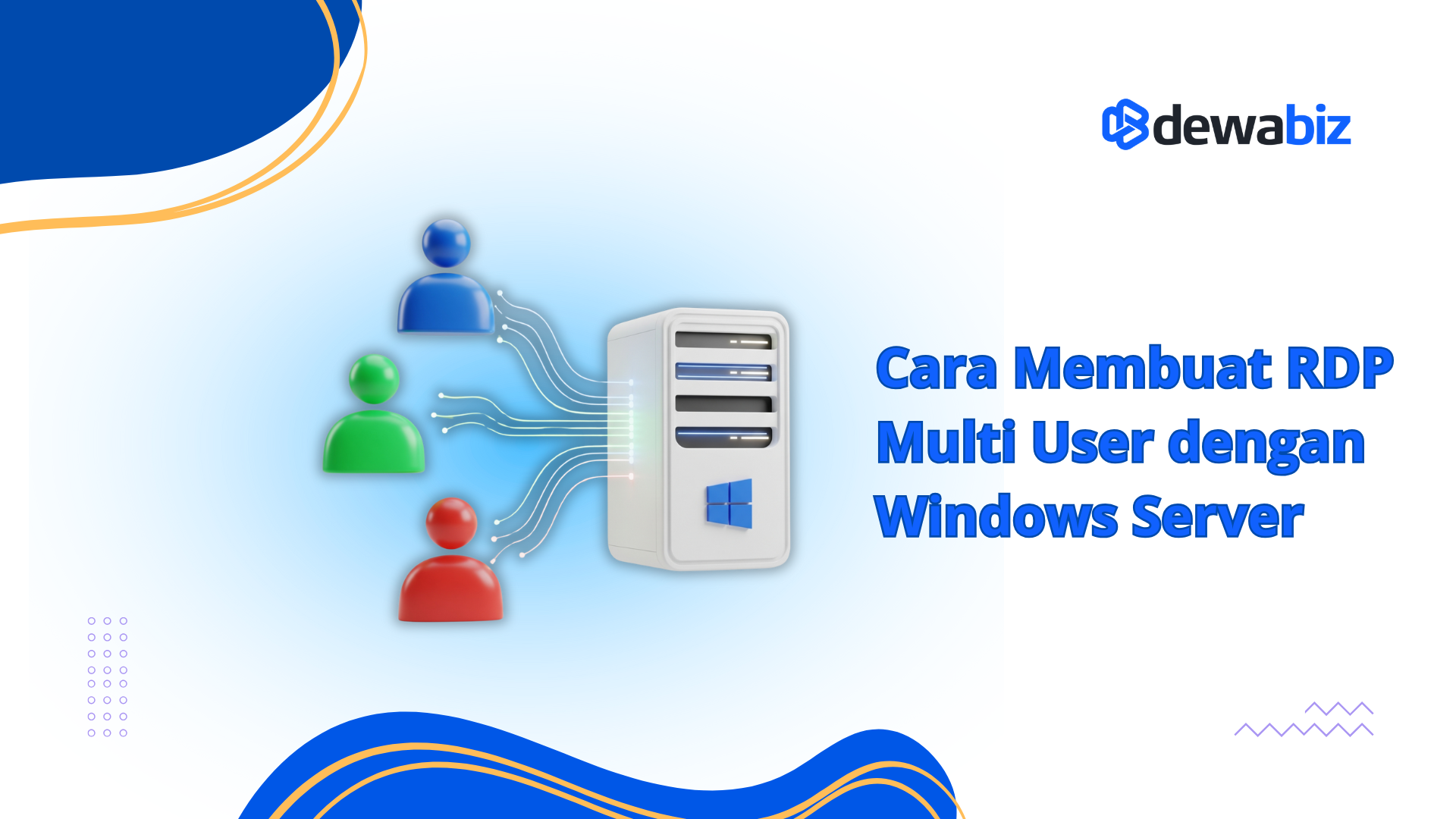
Remote Desktop Protocol (RDP) adalah fitur penting dalam sistem operasi Windows Server yang memungkinkan pengguna untuk mengakses server dari jarak jauh. Dalam skenario bisnis atau pengelolaan sistem, sering kali dibutuhkan akses oleh lebih dari satu pengguna secara bersamaan. Untuk itu, konfigurasi RDP Multi User menjadi solusi efisien agar banyak pengguna bisa mengakses server secara paralel. Artikel ini akan membahas langkah-langkah lengkap membuat RDP Multi User di Windows Server.
Apa Itu RDP Multi User?
RDP Multi User adalah konfigurasi di mana beberapa pengguna dapat mengakses satu server Windows secara bersamaan melalui koneksi remote desktop. Fitur ini sangat berguna untuk perusahaan, institusi pendidikan, maupun organisasi lain yang ingin memaksimalkan penggunaan satu server oleh banyak staf atau pengguna.
Secara default, Windows Server mendukung koneksi multiple users. Namun, untuk penggunaan yang legal dan optimal, ada beberapa konfigurasi serta lisensi yang perlu dipenuhi.
Persiapan Sebelum Konfigurasi
Sebelum mulai, pastikan Anda sudah menyiapkan hal-hal berikut:
- Windows Server 2016/2019/2022 – Versi yang umum digunakan untuk konfigurasi RDP Multi User.
- Akses Administrator – Anda harus memiliki hak akses admin pada server.
- Koneksi Internet Stabil – Untuk mengunduh perizinan dan pembaruan.
- Lisensi RDS (Remote Desktop Services CALs) – Diperlukan agar lebih dari dua pengguna dapat terhubung secara bersamaan secara legal.
Catatan: Windows Server tanpa lisensi RDS hanya mengizinkan dua koneksi remote desktop bersamaan secara default.
Langkah-Langkah Membuat RDP Multi User
1. Instal Remote Desktop Services (RDS)
- Buka Server Manager.
- Klik Manage > Add Roles and Features.
- Pilih Role-based or feature-based installation.
- Pilih server yang ingin Anda konfigurasi.
- Di bagian Server Roles, centang Remote Desktop Services.
- Klik Next hingga selesai dan lakukan instalasi.
Setelah instalasi selesai, restart server jika diminta.
2. Tambahkan Peran RDS (Deployment)
- Kembali ke Server Manager, klik Remote Desktop Services di sisi kiri.
- Pilih Quick Start jika ini pertama kali Anda mengatur RDS.
- Pilih Session-based desktop deployment.
- Pilih server yang akan digunakan untuk:
- RD Connection Broker
- RD Web Access
- RD Session Host
- RD Connection Broker
- Ikuti wizard hingga selesai dan restart jika diperlukan.
3. Konfigurasi Licensing Mode
Setelah peran berhasil diinstal, Anda harus mengatur mode lisensi:
- Masuk ke Remote Desktop Licensing Manager.
- Tambahkan server yang ingin Anda gunakan.
- Klik kanan pada nama server > Activate Server.
- Ikuti wizard aktivasi dan tentukan jenis lisensi:
- Per User atau Per Device.
- Per User atau Per Device.
Setelah aktivasi, Anda perlu menginstal RDS CALs (Client Access Licenses) yang sudah Anda beli secara resmi.
4. Tambahkan Pengguna Baru
Agar banyak pengguna bisa terhubung, buat akun pengguna tambahan:
- Buka Computer Management > Local Users and Groups > Users.
- Klik kanan > New User.
- Masukkan nama, password, dan pengaturan lainnya.
- Setelah dibuat, tambahkan ke grup Remote Desktop Users:
- Klik kanan pengguna > Properties > Member Of > Add > ketik Remote Desktop Users.
- Klik kanan pengguna > Properties > Member Of > Add > ketik Remote Desktop Users.
5. Konfigurasi Firewall dan Port
Pastikan firewall server tidak memblokir port default RDP (TCP 3389):
- Buka Windows Defender Firewall.
- Klik Advanced Settings > Inbound Rules.
- Pastikan aturan Remote Desktop – User Mode (TCP-In) diaktifkan.
Jika Anda ingin menggunakan port selain 3389, ubah registry di:
HKEY_LOCAL_MACHINE\System\CurrentControlSet\Control\Terminal Server\WinStations\RDP-Tcp\PortNumber
Ubah dalam format Decimal dan restart server.
6. Uji Koneksi Multi User
Coba hubungkan dua atau lebih koneksi remote desktop menggunakan akun yang berbeda:
- Gunakan aplikasi Remote Desktop dari Windows/macOS.
- Masukkan IP atau hostname server dan login dengan akun berbeda.
Jika semua pengguna bisa login secara bersamaan tanpa menggantikan sesi pengguna lain, maka konfigurasi berhasil.
Tips dan Catatan Penting
- Gunakan Windows Server, bukan Windows 10/11, karena versi desktop tidak mendukung RDP Multi User secara legal tanpa modifikasi yang melanggar ketentuan Microsoft.
- RDS CALs wajib dimiliki untuk penggunaan komersial dan skala besar.
- Hindari penggunaan software pihak ketiga untuk memodifikasi batas sesi karena dapat membahayakan keamanan dan melanggar EULA Microsoft.
Kesimpulan
Membuat RDP Multi User dengan Windows Server adalah solusi efisien untuk memaksimalkan satu server agar dapat diakses oleh banyak pengguna secara bersamaan. Dengan mengikuti langkah-langkah di atas dan memastikan lisensi RDS CALs yang sah, Anda dapat membangun lingkungan kerja yang produktif dan terpusat. Pastikan juga untuk terus memantau penggunaan dan keamanan sistem untuk mencegah akses tidak sah.