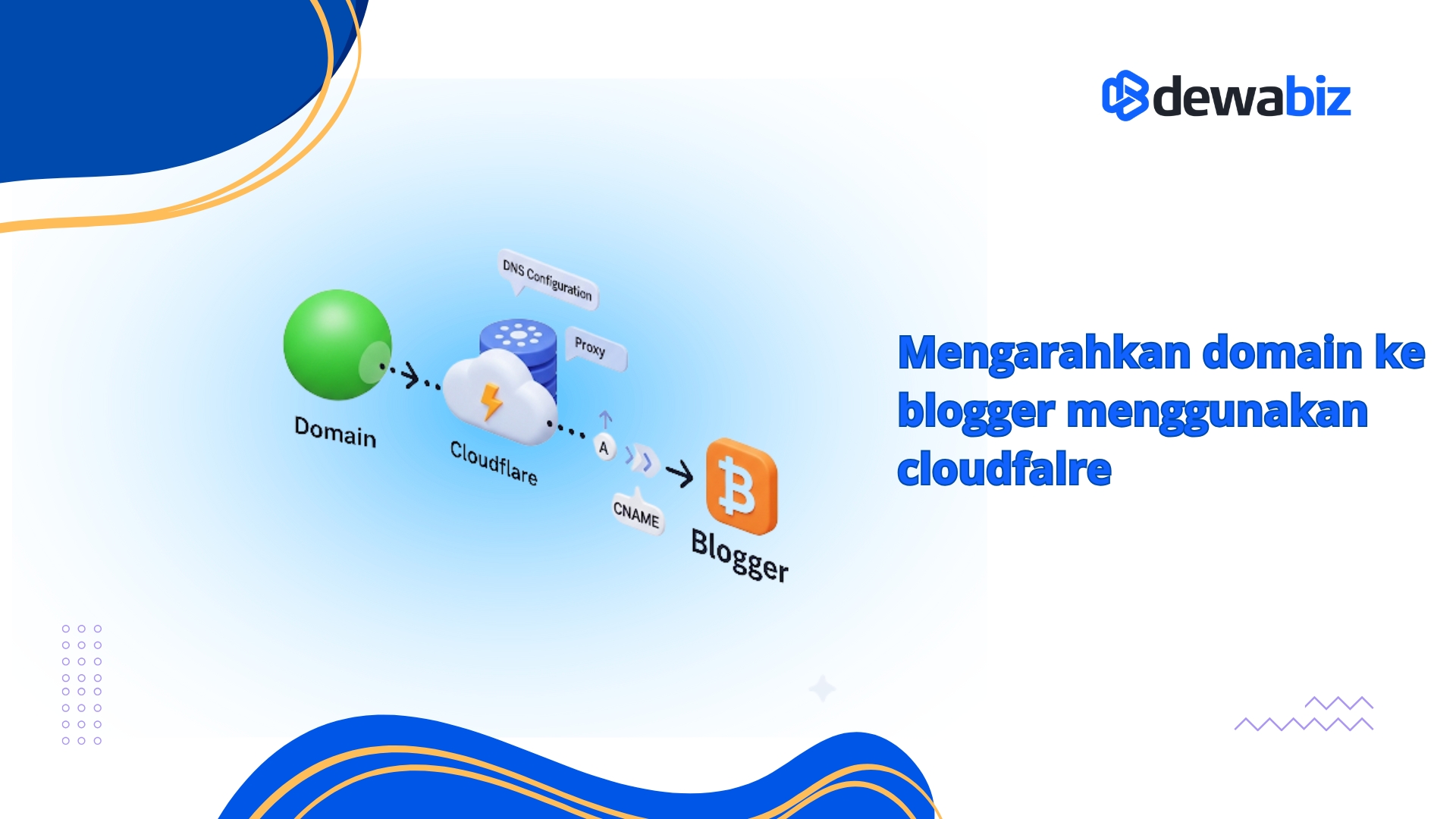
Jika Anda memiliki domain sendiri dan ingin menghubungkannya ke blog di Blogger (Blogspot), Anda bisa menggunakan layanan Cloudflare untuk mengatur DNS sekaligus mendapatkan fitur tambahan seperti SSL gratis, CDN, dan proteksi keamanan. Mengarahkan domain ke Blogger lewat Cloudflare bukan hanya membuat blog Anda tampil lebih profesional, tapi juga meningkatkan performa dan keamanannya.
Pada artikel ini, Anda akan mempelajari langkah-langkah lengkap mengarahkan domain ke Blogger menggunakan Cloudflare cocok untuk pemula dan praktis dilakukan.
Apa itu Cloudflare?
Cloudflare adalah layanan CDN (Content Delivery Network) sekaligus penyedia DNS dan keamanan website. Dengan Cloudflare, Anda dapat:
- Mengelola DNS domain secara gratis
- Mendapatkan sertifikat SSL otomatis (HTTPS)
- Meningkatkan keamanan dari serangan DDoS
- Mempercepat akses ke situs Anda
Cloudflare sangat cocok digunakan sebagai perantara saat Anda ingin mengarahkan domain dari registrar ke platform blog seperti Blogger.
Persiapan Awal
Sebelum mulai, pastikan Anda sudah memiliki:
- Akun Blogger dan blog yang aktif
- Nama domain yang sudah dibeli, misalnya melalui registrar seperti DewaBiz
- Akun Cloudflare (bisa daftar gratis di cloudflare.com)
Langkah-Langkah Mengarahkan Domain ke Blogger lewat Cloudflare
1. Tambahkan Domain ke Cloudflare
- Login ke akun Cloudflare Anda.
- Klik tombol “Add a Site”.
- Masukkan nama domain Anda (tanpa
www) lalu klik “Continue”. - Pilih Free Plan, lalu klik “Continue”.
Cloudflare akan memindai DNS domain Anda secara otomatis. Anda bisa melanjutkan ke pengaturan DNS.

2. Tambahkan Record DNS untuk Blogger
Sekarang saatnya menambahkan record DNS yang dibutuhkan Blogger agar domain Anda bisa diarahkan dengan benar.
Tambahkan CNAME Record:
- CNAME 1
- Name: www
- Target: ghs.google.com
- TTL: Auto
- Proxy status: DNS only (abu-abu)
- CNAME 2 (custom)
- Dapatkan dari pengaturan Blogger saat menambahkan domain (biasanya unik, seperti
xxxxxxx.domain.com) - Name: seperti yang diberikan oleh Blogger
- Target: juga diberikan oleh Blogger
- TTL: Auto
- Proxy status: DNS only
- Dapatkan dari pengaturan Blogger saat menambahkan domain (biasanya unik, seperti
Catatan: Untuk mendapatkan CNAME ini, masuk ke dashboard Blogger → Settings → Publishing → Custom Domain → masukkan domain Anda (misalnya www.domainanda.com) → Simpan. Blogger akan menampilkan dua record CNAME.
Tambahkan A Record:
Tambahkan empat A record berikut agar domain tanpa www juga bisa diarahkan (opsional tapi disarankan):
- Name: @
- IPv4 addresses:
- 216.239.32.21
- 216.239.34.21
- 216.239.36.21
- 216.239.38.21
- Proxy status: DNS only (non-proxy)
3. Ubah Nameserver Domain ke Cloudflare
Setelah konfigurasi DNS selesai, Cloudflare akan memberikan nameserver baru. Anda perlu mengubah nameserver domain Anda di registrar (misalnya DewaBiz) agar mengarah ke Cloudflare.
Contoh nameserver yang diberikan Cloudflare:
elle.ns.cloudflare.comkirk.ns.cloudflare.com
Masuk ke akun registrar domain Anda, lalu ganti nameserver sesuai instruksi Cloudflare. Simpan perubahan tersebut.
4. Konfigurasi di Blogger
Setelah semua record DNS ditambahkan dan nameserver diarahkan ke Cloudflare:
- Kembali ke dashboard Blogger.
- Di menu Settings → Publishing, masukkan domain Anda (harus dimulai dengan
www, contoh:www.domainanda.com). - Klik Save.
Jika konfigurasi DNS sudah benar, domain Anda akan berhasil disimpan.
5. Aktifkan HTTPS di Cloudflare dan Blogger
Di Cloudflare:
- Masuk ke tab SSL/TLS.
- Pilih mode “Flexible” atau “Full”.
- Aktifkan fitur Always Use HTTPS agar semua trafik dialihkan ke HTTPS.
Di Blogger:
- Di menu Settings, aktifkan:
- HTTPS Availability
- HTTPS Redirect
Setelah semua aktif, domain Anda akan menggunakan protokol aman https://www.domainanda.com.
Tips Tambahan
- Proses propagasi DNS bisa memakan waktu hingga 24 jam, jadi bersabarlah jika domain belum langsung bisa diakses.
- Jangan aktifkan proxy (orange cloud) pada CNAME
ghs.google.comkarena bisa menyebabkan error pada Blogger. - Pastikan domain selalu diawali
wwwkarena Blogger tidak mendukung root domain tanpa www secara langsung.
Kesimpulan
Menghubungkan domain ke Blogger melalui Cloudflare adalah solusi ideal bagi Anda yang ingin tampil lebih profesional, mendapatkan sertifikat SSL gratis, dan menjaga performa serta keamanan blog. Dengan konfigurasi yang tepat, blog Anda bisa diakses dari domain sendiri, lebih aman, dan lebih cepat.
Jika Anda belum punya domain, pertimbangkan membeli dari registrar terpercaya seperti DewaBiz, yang memudahkan integrasi dengan layanan DNS seperti Cloudflare.
Jika Anda memiliki domain sendiri dan ingin menghubungkannya ke blog di Blogger (Blogspot), Anda bisa menggunakan layanan Cloudflare untuk mengatur DNS sekaligus mendapatkan fitur tambahan seperti SSL gratis, CDN, dan proteksi keamanan. Mengarahkan domain ke Blogger lewat Cloudflare bukan hanya membuat blog Anda tampil lebih profesional, tapi juga meningkatkan performa dan keamanannya.
Pada artikel ini, Anda akan mempelajari langkah-langkah lengkap mengarahkan domain ke Blogger menggunakan Cloudflare — cocok untuk pemula dan praktis dilakukan.
Apa itu Cloudflare?
Cloudflare adalah layanan CDN (Content Delivery Network) sekaligus penyedia DNS dan keamanan website. Dengan Cloudflare, Anda dapat:
- Mengelola DNS domain secara gratis
- Mendapatkan sertifikat SSL otomatis (HTTPS)
- Meningkatkan keamanan dari serangan DDoS
- Mempercepat akses ke situs Anda
Cloudflare sangat cocok digunakan sebagai perantara saat Anda ingin mengarahkan domain dari registrar ke platform blog seperti Blogger.
Persiapan Awal
Sebelum mulai, pastikan Anda sudah memiliki:
- Akun Blogger dan blog yang aktif
- Nama domain yang sudah dibeli, misalnya melalui registrar seperti DewaBiz
- Akun Cloudflare (bisa daftar gratis di cloudflare.com)
Langkah-Langkah Mengarahkan Domain ke Blogger lewat Cloudflare
1. Tambahkan Domain ke Cloudflare
- Login ke akun Cloudflare Anda.
- Klik tombol “Add a Site”.
- Masukkan nama domain Anda (tanpa
www) lalu klik “Continue”. - Pilih Free Plan, lalu klik “Continue”.
Cloudflare akan memindai DNS domain Anda secara otomatis. Anda bisa melanjutkan ke pengaturan DNS.
2. Tambahkan Record DNS untuk Blogger
Sekarang saatnya menambahkan record DNS yang dibutuhkan Blogger agar domain Anda bisa diarahkan dengan benar.
Tambahkan CNAME Record:
- CNAME 1
- Name: www
- Target: ghs.google.com
- TTL: Auto
- Proxy status: DNS only (abu-abu)
- CNAME 2 (custom)
- Dapatkan dari pengaturan Blogger saat menambahkan domain (biasanya unik, seperti
xxxxxxx.domain.com) - Name: seperti yang diberikan oleh Blogger
- Target: juga diberikan oleh Blogger
- TTL: Auto
- Proxy status: DNS only
- Dapatkan dari pengaturan Blogger saat menambahkan domain (biasanya unik, seperti
Catatan: Untuk mendapatkan CNAME ini, masuk ke dashboard Blogger → Settings → Publishing → Custom Domain → masukkan domain Anda (misalnya www.domainanda.com) → Simpan. Blogger akan menampilkan dua record CNAME.
Tambahkan A Record:
Tambahkan empat A record berikut agar domain tanpa www juga bisa diarahkan (opsional tapi disarankan):
- Name: @
- IPv4 addresses:
- 216.239.32.21
- 216.239.34.21
- 216.239.36.21
- 216.239.38.21
- Proxy status: DNS only (non-proxy)
3. Ubah Nameserver Domain ke Cloudflare
Setelah konfigurasi DNS selesai, Cloudflare akan memberikan nameserver baru. Anda perlu mengubah nameserver domain Anda di registrar (misalnya DewaBiz) agar mengarah ke Cloudflare.
Contoh nameserver yang diberikan Cloudflare:
elle.ns.cloudflare.comkirk.ns.cloudflare.com
Masuk ke akun registrar domain Anda, lalu ganti nameserver sesuai instruksi Cloudflare. Simpan perubahan tersebut.
4. Konfigurasi di Blogger
Setelah semua record DNS ditambahkan dan nameserver diarahkan ke Cloudflare:
- Kembali ke dashboard Blogger.
- Di menu Settings → Publishing, masukkan domain Anda (harus dimulai dengan
www, contoh:www.domainanda.com). - Klik Save.
Jika konfigurasi DNS sudah benar, domain Anda akan berhasil disimpan.
5. Aktifkan HTTPS di Cloudflare dan Blogger
Di Cloudflare:
- Masuk ke tab SSL/TLS.
- Pilih mode “Flexible” atau “Full”.
- Aktifkan fitur Always Use HTTPS agar semua trafik dialihkan ke HTTPS.
Di Blogger:
- Di menu Settings, aktifkan:
- HTTPS Availability
- HTTPS Redirect
Setelah semua aktif, domain Anda akan menggunakan protokol aman https://www.domainanda.com.
Tips Tambahan
- Proses propagasi DNS bisa memakan waktu hingga 24 jam, jadi bersabarlah jika domain belum langsung bisa diakses.
- Jangan aktifkan proxy (orange cloud) pada CNAME
ghs.google.comkarena bisa menyebabkan error pada Blogger. - Pastikan domain selalu diawali
wwwkarena Blogger tidak mendukung root domain tanpa www secara langsung.
Kesimpulan
Menghubungkan domain ke Blogger melalui Cloudflare adalah solusi ideal bagi Anda yang ingin tampil lebih profesional, mendapatkan sertifikat SSL gratis, dan menjaga performa serta keamanan blog. Dengan konfigurasi yang tepat, blog Anda bisa diakses dari domain sendiri, lebih aman, dan lebih cepat.
Jika Anda belum punya domain, pertimbangkan membeli dari registrar terpercaya seperti DewaBiz, yang memudahkan integrasi dengan layanan DNS seperti Cloudflare.